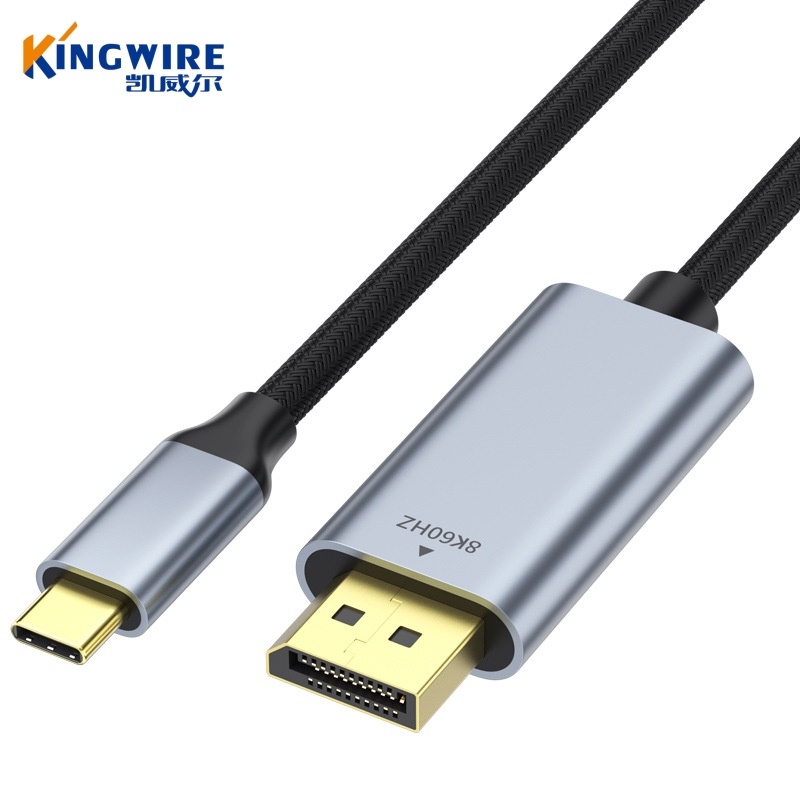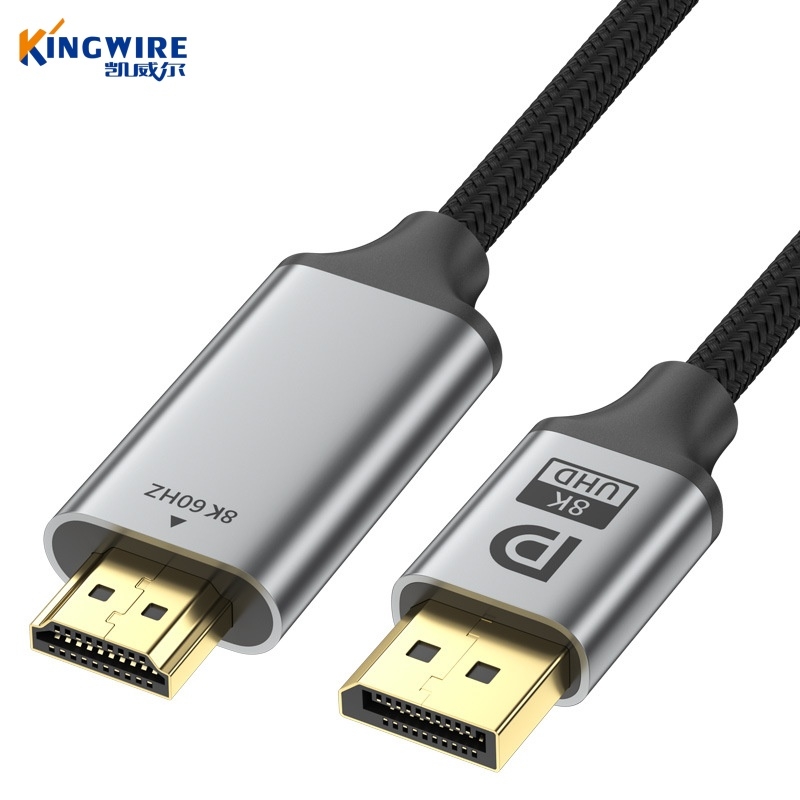
苹果MacBook(如MacBook Air、MacBook Pro)的接口近年来经历了多次变化,从早期的Mini DisplayPort到Thunderbolt,再到现在的USB-C/Thunderbolt 4。因此,在连接外接显示器时,选择合适的转接线至关重要。不同的接口类型、分辨率支持、刷新率以及功能扩展都会影响使用体验。本文将详细介绍如何选择适合的转接线,并分析不同方案的优缺点。
苹果笔记本的接口主要分为以下几种:
USB-C(支持Thunderbolt 3/4):2016年后的MacBook Pro/Air均采用此接口,可同时传输视频、数据和充电。
Thunderbolt 2(Mini DisplayPort):2015年及之前的MacBook Pro使用,需专用转接器。
HDMI(仅限部分旧款MacBook Pro):少数机型自带HDMI接口,但通常仍需转接更高规格的显示器。
关键点:如果你的MacBook只有USB-C接口,必须选择支持Thunderbolt 3/4或USB4的转接线,以确保兼容性。
目前主流显示器接口包括:
HDMI:广泛兼容,适合1080P/4K@60Hz,但高刷(如120Hz+)可能受限。
DisplayPort(DP):支持更高分辨率(如8K)和刷新率(144Hz+),适合专业设计或电竞显示器。
USB-C(带DP Alt Mode):部分高端显示器直接支持USB-C输入,可一线通(视频+充电+数据传输)。
1080P/60Hz:普通USB-C转HDMI即可。
4K@60Hz:需HDMI 2.0或DP 1.4转接线。
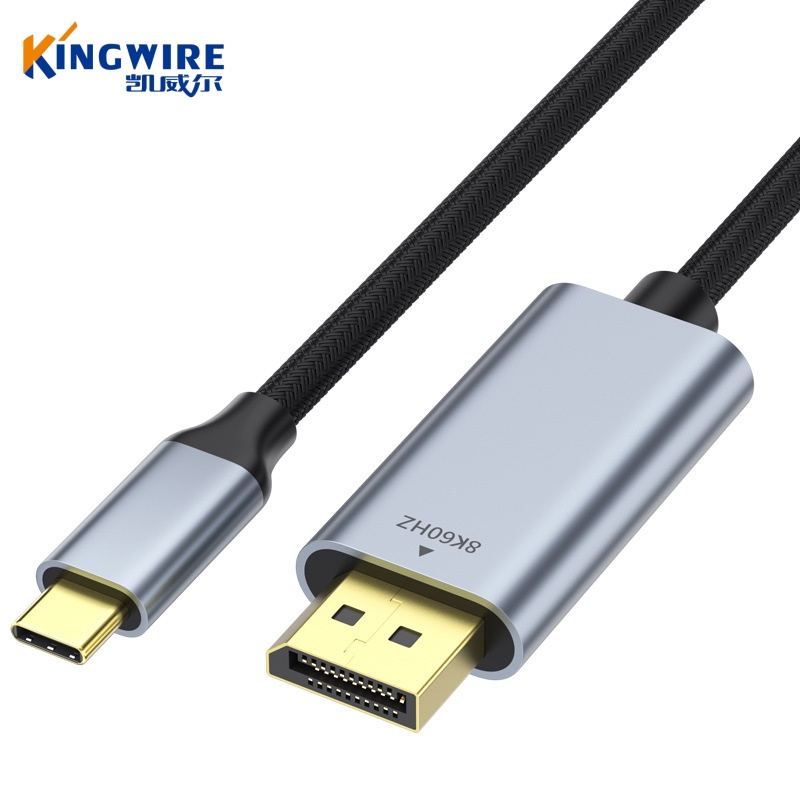
高刷(120Hz+)或5K/8K:必须选择DP 1.4或Thunderbolt 4方案。
专业设计用户需选择支持10bit色深和HDR的转接线(如DP 1.4)。
普通用户可选HDMI 2.0,但色彩表现可能稍逊。
如果希望一根线同时传输视频、充电(如MacBook Pro 96W PD)和连接外设,建议选择全功能USB-C线或扩展坞。
推荐品牌:Belkin(苹果官方合作)、Caldigit、Anker、Satechi等,避免廉价杂牌导致信号不稳定或烧接口。
普通办公/家用:USB-C转HDMI 2.0(如Belkin或绿联)。
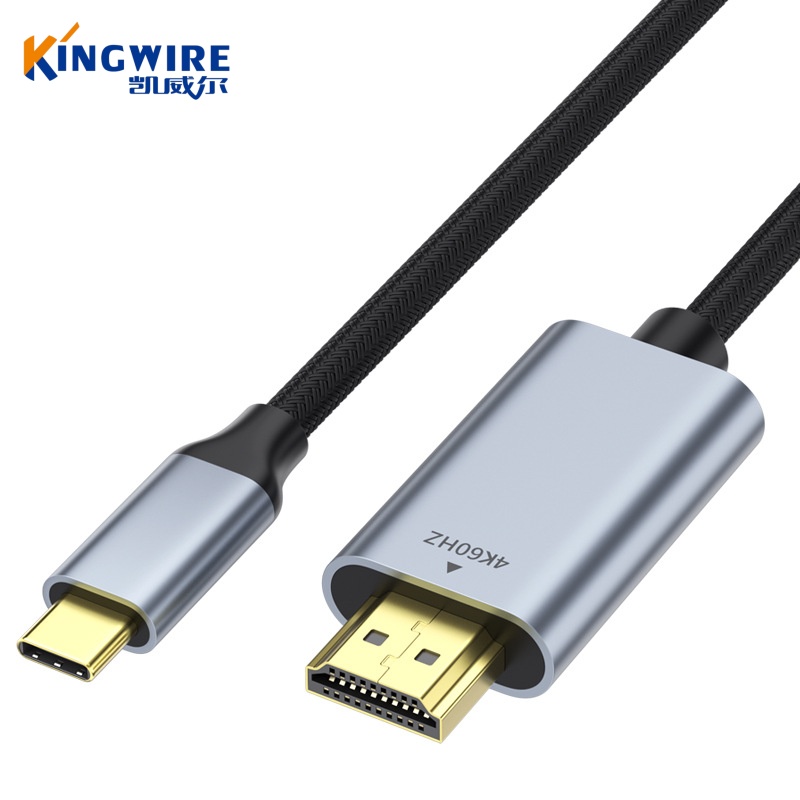
设计/高刷电竞屏:USB-C转DP 1.4(如Cable Matters)。
多屏办公/专业需求:Thunderbolt 4扩展坞(如Caldigit TS4)。
选择MacBook转显示器连接线时,需综合考虑接口类型、分辨率、刷新率、色彩需求及扩展功能。普通用户可选性价比高的USB-C转HDMI方案,而专业用户或游戏玩家则应优先考虑DP或Thunderbolt方案,以确保显示效果。购买时务必认准大品牌,避免兼容性问题。